Mise à jour SEO (Mars 2026)
Cette mise à jour détaille un playbook court pour restaurer votre HTTPS sous Caddy sans tâtonner.
Certificat SSL expiré avec Caddy Server : comment le réparer
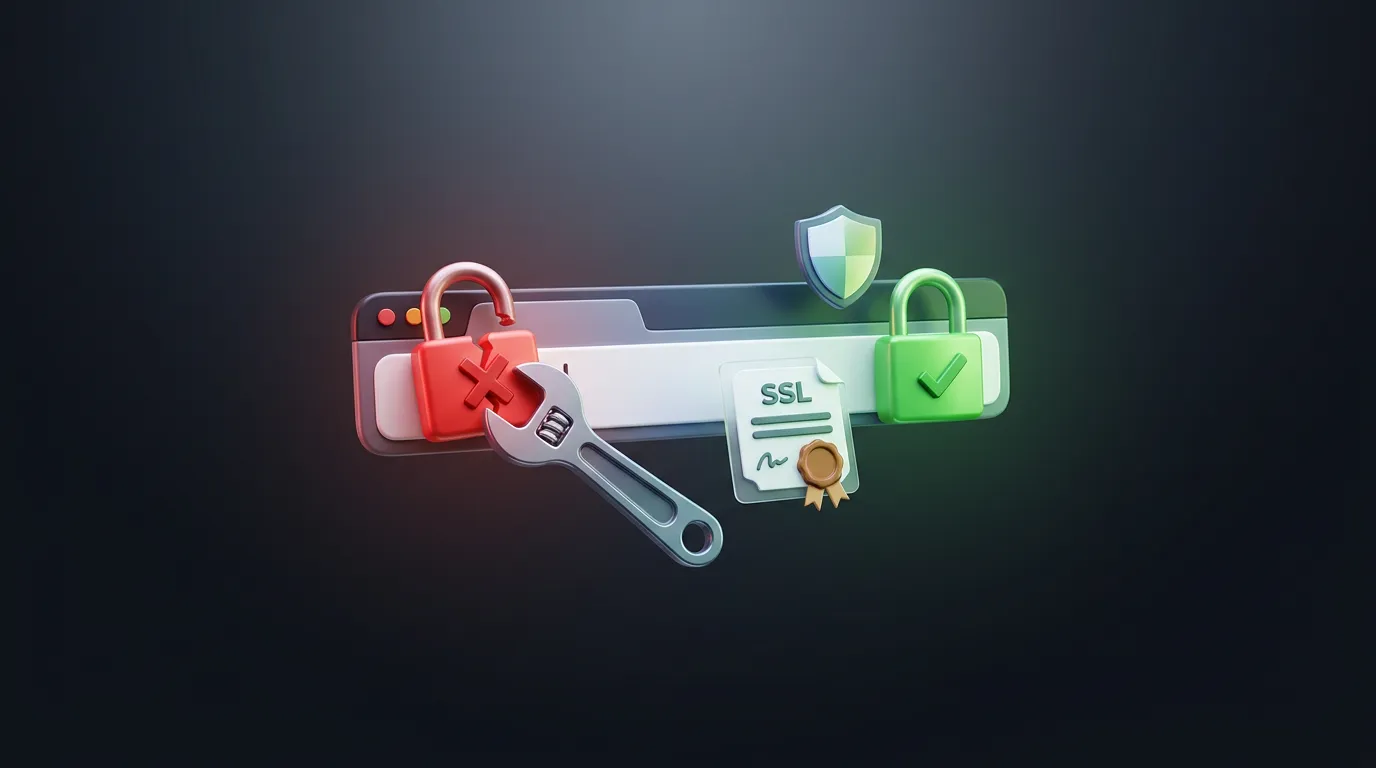
Vous ouvrez votre site web et le navigateur affiche un avertissement de sécurité. "Certificate has expired." Le petit cadenas dans la barre d'adresse est barré en rouge. Vos visiteurs voient un message effrayant qui leur déconseille de continuer. Pas idéal pour la crédibilité de votre entreprise.
Si vous utilisez Caddy Server, ce problème ne devrait normalement jamais arriver. Caddy gère automatiquement vos certificats SSL. Pourtant, dans certaines configurations cloud (notamment sur AWS), un détail de configuration réseau peut tout bloquer.
Voici comment identifier le problème et le corriger en quelques minutes.
SSL et HTTPS, c'est quoi exactement ?
Quand vous visitez un site dont l'adresse commence par https://, la connexion entre votre navigateur et le serveur est chiffrée. Personne ne peut intercepter les données échangées (mots de passe, coordonnées bancaires, formulaires).
Le certificat SSL, c'est ce qui prouve que le chiffrement est en place. C'est lui qui fait apparaître le petit cadenas dans votre navigateur. Quand ce certificat expire, le navigateur considère que la connexion n'est plus sûre et bloque l'accès au site.
Caddy Server : le renouvellement automatique qui s'arrête
Caddy est un serveur web moderne. Son principal avantage : il obtient et renouvelle automatiquement les certificats SSL via Let's Encrypt, une autorité de certification gratuite.
En théorie, vous n'avez rien à faire. Caddy s'occupe de tout. Mais pour que le renouvellement fonctionne, Let's Encrypt doit pouvoir communiquer avec votre serveur. C'est là que ça peut coincer.
Diagnostic : vérifier l'état du certificat
Commencez par vérifier la date d'expiration de votre certificat depuis votre serveur :
1echo | openssl s_client -connect votre-domaine.com:443 2>/dev/null | openssl x509 -noout -dates
Cette commande affiche deux dates :
notBefore: date de création du certificatnotAfter: date d'expiration
Si la date notAfter est passée, votre certificat a bien expiré.
Ensuite, regardez les logs de Caddy pour comprendre pourquoi le renouvellement a échoué :
1docker logs caddy --tail 100
Cherchez des lignes contenant certificate, renewal, failed ou challenge.
La cause la plus fréquente : le pare-feu bloque Let's Encrypt
Let's Encrypt utilise un processus de validation pour prouver que vous contrôlez bien le domaine. Il envoie une requête vers votre serveur sur les ports 80 (HTTP) ou 443 (HTTPS).
Sur AWS, les Security Groups contrôlent quel trafic peut atteindre votre serveur. Si les ports 80 et 443 ne sont pas ouverts au trafic entrant depuis toutes les adresses IP, Let's Encrypt ne peut pas valider votre domaine. Le renouvellement échoue silencieusement.
La solution
1. Ouvrir les ports dans AWS Security Groups
Accédez à la console AWS, puis EC2, puis Security Groups. Trouvez le groupe de sécurité associé à votre instance et ajoutez ces règles entrantes :
| Type | Port | Source |
|---|---|---|
| HTTP | 80 | 0.0.0.0/0 |
| HTTPS | 443 | 0.0.0.0/0 |
Les deux ports doivent être ouverts. Même si votre site fonctionne uniquement en HTTPS, le port 80 est souvent utilisé par Let's Encrypt pour la validation.
2. Forcer le renouvellement du certificat
Une fois le pare-feu corrigé, relancez Caddy :
1docker restart caddy
Vérifiez les logs pour confirmer que le renouvellement a fonctionné :
1docker logs caddy --tail 50
3. Vérifier le résultat
1echo | openssl s_client -connect votre-domaine.com:443 2>/dev/null | openssl x509 -noout -dates
La date notAfter devrait maintenant être dans environ 90 jours.
Éviter que ça se reproduise
- Ne touchez pas aux ports 80 et 443. Gardez-les ouverts pour la validation Let's Encrypt.
- Surveillez vos certificats. Des outils comme UptimeRobot ou Better Stack peuvent vous alerter avant l'expiration.
- Testez après chaque modification réseau. Un changement de Security Group peut casser le renouvellement sans que vous le remarquiez immédiatement.
Vous préférez ne pas gérer tout ça vous-même ?
La gestion des serveurs, des certificats SSL et des configurations réseau, ça prend du temps. Chez Algomax, nous gérons l'hébergement et le déploiement de vos applications. Certificats SSL, mises à jour, monitoring : tout est inclus. Contactez-nous pour en discuter.
Aller plus loin avec Algomax

Dev fullstack React/Node.js. Développeur chez L'Oréal. +10 projets livrés, 100% de clients satisfaits. Je construis des SaaS, des apps mobiles et des agents IA pour des fondateurs.
Pages utiles pour approfondir
Si ce sujet vous concerne, ces pages vous aideront à comparer les options, cadrer un budget et choisir la bonne direction produit.
Nos services
Vibecoding cleanup, applications mobile, SaaS. Écrivez-moi sur WhatsApp ou par email.
Hub comparatifs
Toutes les pages pour comparer les options techniques et prix.
Migration Next.js
Sécuriser et faire évoluer une application Next.js existante.
Développement React Router
Architecture, SEO et performance sur une base React Router.
Experts Tailwind CSS
Industrialiser un design system et accélérer l'implémentation.
Agent IA vs Chatbot
Comparer les approches selon vos enjeux métier.
React Native vs Flutter
Choisir la bonne stack mobile en fonction du produit.
n8n vs Zapier
Sélectionner votre outil d'automatisation.